

1. Tạo tài khoản Tana và cài đặt ứng dụng
1
Đăng ký tài khoản Tana miễn phí bằng Google
Truy cập outliner.tana.inc, chọn Sign Up ➔ chọn Continue with Google để đăng nhập bằng tài khoản Gmail của bạn.
2
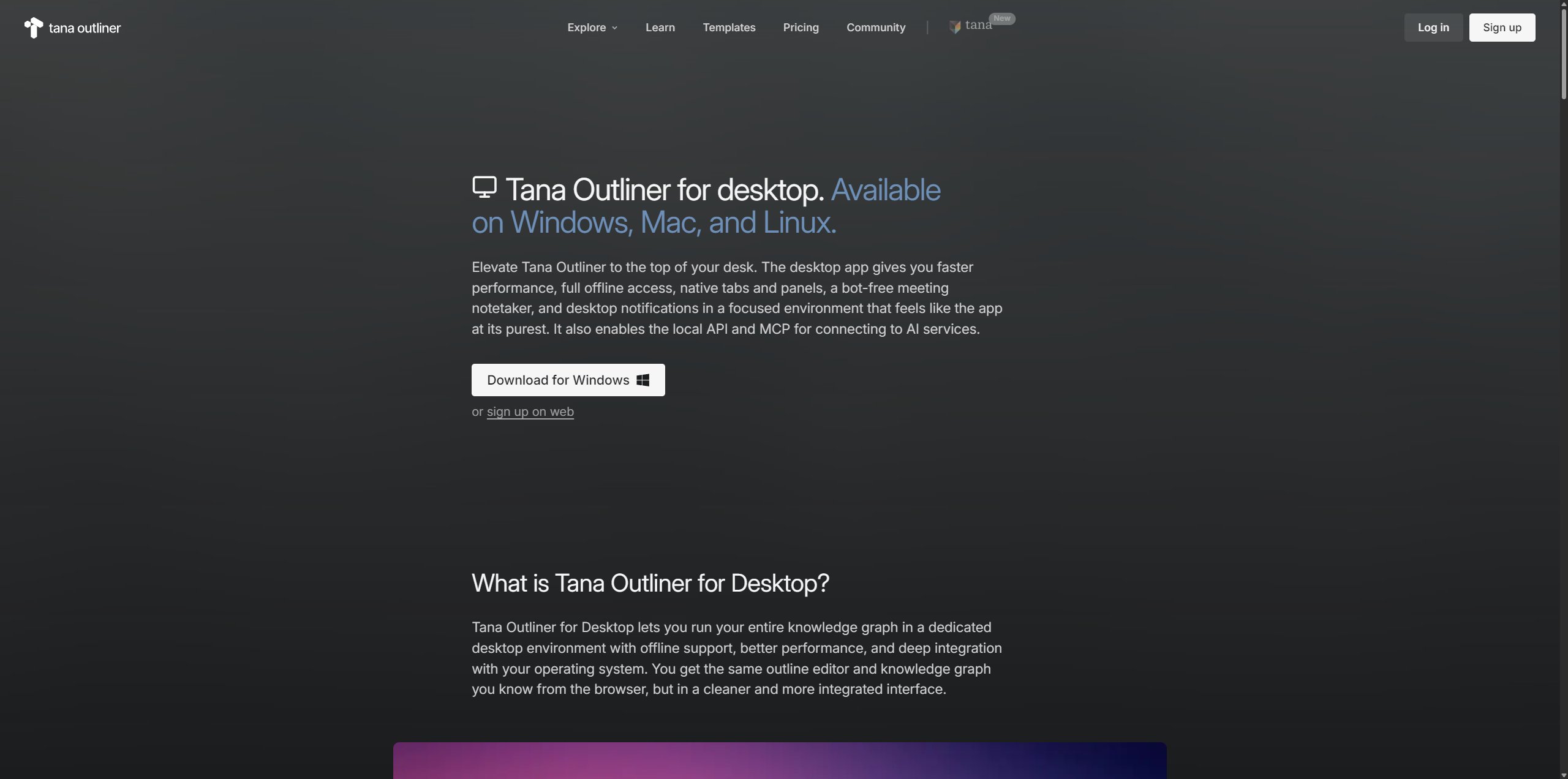
Cài đặt Tana Desktop cho Máy tính: Bắt buộc
Tải và cài đặt ứng dụng Tana Desktop về máy tính cho Windows hoặc macOS. Tránh dùng trên trình duyệt web để không bị lỗi tiện ích chặn quảng cáo và đảm bảo thu âm ổn định nhất.
- Windows
- Mac
- Ubuntu
- Fedora
Tana Desktop cho Windows
Click để tải
3
Cài đặt Tana Mobile cho Điện thoại: Bắt buộc
Tìm và tải Tana Outliner trên App Store cho iOS hoặc Google Play cho Android. Đăng nhập bằng đúng tài khoản Gmail trên máy tính.
- Android
- iOS
Tana Outliner cho Android
Click để tải từ Google Play
2. Đăng ký Thử thách 30 ngày để nhận mẫu
Link cài đặt mẫu được đính kèm độc quyền khi bạn ghi danh tham gia Thử thách 30 ngày Thu và Chia:1
Truy cập trang Thử thách 30 ngày
Vào trang đăng ký chính thức: Thử thách 30 ngày Thu và Chia.
2
Điền biểu mẫu đăng ký tham gia
Hoàn thành biểu mẫu đăng ký để ghi tên bạn vào danh sách Bộ Lạc HXN và nhận hướng dẫn lộ trình rèn luyện.
3
Nhận Link cài đặt Mẫu Bộ não số
Sau khi điền form thành công, đường link cài đặt Mẫu Bộ não số chính thức sẽ được gửi vào email của bạn kèm hướng dẫn bắt đầu.
3. Cài đặt Mẫu vào Không gian làm việc
1
Mở liên kết mẫu
Nhấp vào liên kết nhận mẫu được gửi vào email của bạn ➔ chọn Open in Tana.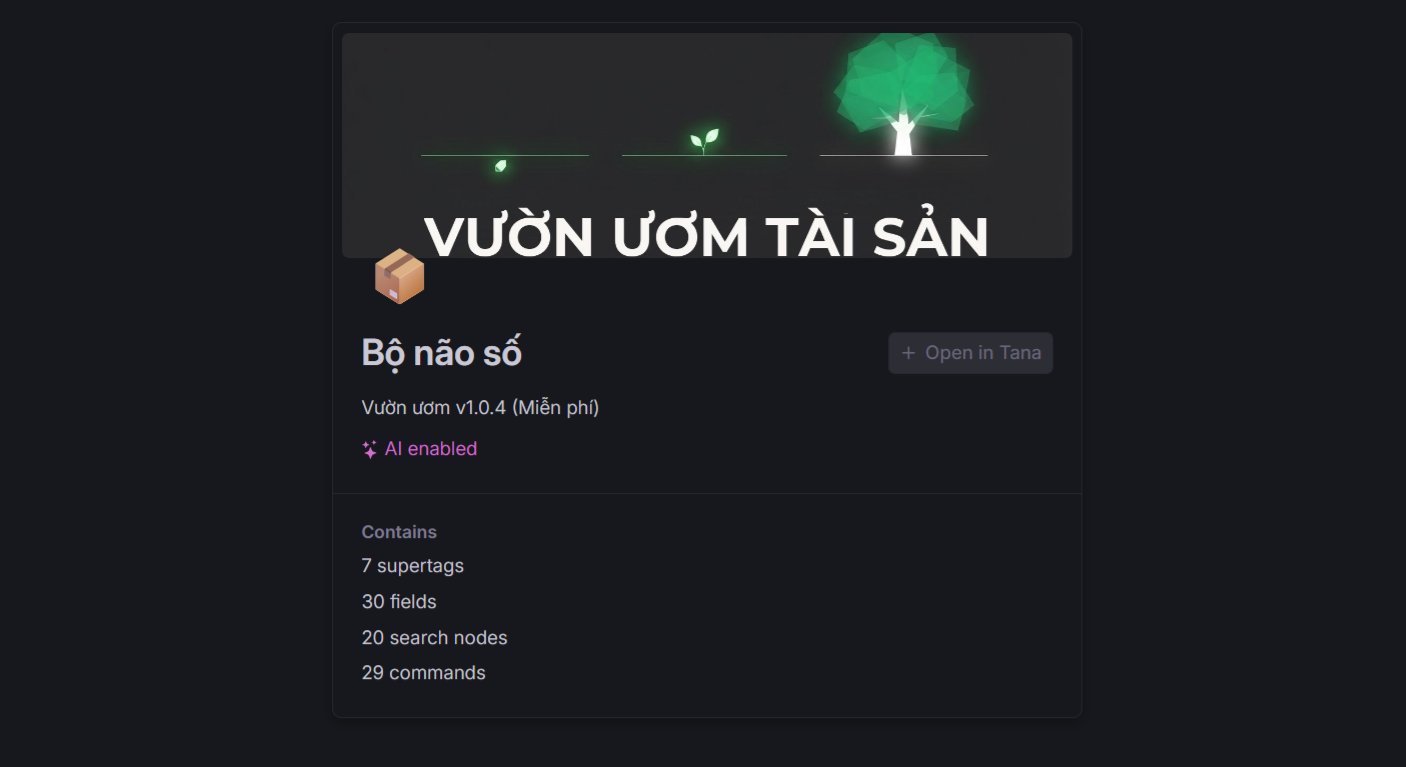
2
Chọn Không gian làm việc
Chọn đúng Workspace cá nhân của bạn (theo tên tài khoản Tana bạn vừa tạo ở Bước 1).
3
Xác nhận cài đặt
Bấm nút Install template. Toàn bộ cấu trúc Trạm Thu, Trạm Gói, Trạm Chia (với các thẻ , ) và các sẽ tự động xuất hiện sẵn sàng trong Tana của bạn.
Bước tiếp theo
Sau khi mẫu đã được cài đặt thành công vào Workspace Tana của bạn, hãy bắt đầu trải nghiệm ngay:Bắt đầu nhanh trong 60 giây
Thử nghiệm bài thực hành đầu tiên: biến giọng nói thô trên điện thoại thành dàn ý sắc bén trên máy tính.
Khám phá cỗ máy Thu – Gói – Chia
Tìm hiểu nguyên lý vận hành của 3 trạm để bắt đầu đưa tri thức vào sản xuất.